小白也能轻松应对 电脑关机蓝屏问题诊断与解决指南
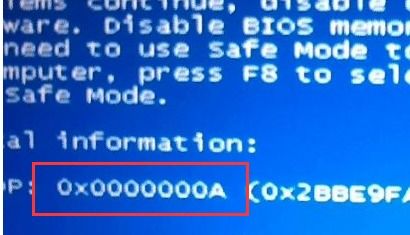
电脑在关机时突然蓝屏,屏幕上显示一堆令人费解的代码,这无疑是许多用户,尤其是电脑新手(俗称“小白”)的噩梦。不必惊慌,关机蓝屏虽然是常见故障,但多数情况下可以通过一些系统性的步骤来排查和解决。本文将化繁为简,手把手带你诊断并尝试修复关机蓝屏问题。
第一步:保持冷静,记录关键信息
当蓝屏出现时,屏幕上通常会显示一个错误代码(如“CRITICALPROCESSDIED”、“SYSTEMSERVICEEXCEPTION”等)和一个导致崩溃的文件名(通常以.sys结尾)。如果屏幕一闪而过来不及记录,可以尝试在系统重启后,通过“事件查看器”(在Windows搜索栏输入“事件查看器”即可找到)来查看系统日志中的错误事件。这些信息是后续排查的宝贵线索。
第二步:基础排查(新手友好)
1. 最近安装或更新了什么?:回想一下蓝屏出现前,你是否安装了新的软件、硬件驱动(特别是显卡、声卡驱动)或系统更新?尝试进入系统的安全模式(开机时按F8或Shift+重启),如果安全模式下关机正常,则极有可能是新安装的软件或驱动冲突所致。可以尝试在安全模式下卸载最近安装的可疑程序或回滚驱动程序。
2. 检查硬件连接:对于台式机,可以尝试打开机箱(确保断电后操作),重新插拔内存条、显卡,清理一下金手指和插槽的灰尘。松动的硬件接触是导致蓝屏的常见原因之一。
3. 散热问题:检查电脑的散热风扇是否正常运转,CPU和显卡散热器是否积灰严重。过热也可能导致系统在关机过程中不稳定。
第三步:系统工具修复(中等技能)
1. 系统文件检查:以管理员身份运行“命令提示符”,输入命令 sfc /scannow 并回车。这个命令会扫描并尝试修复受损的Windows系统文件。
2. 磁盘错误检查:同样在命令提示符(管理员)中,输入 chkdsk C: /f (如果系统盘是C盘)并回车,按提示安排在下一次重启时检查磁盘错误。这可以修复硬盘上的逻辑坏道。
3. 使用Windows内置的疑难解答:进入“设置”->“更新与安全”->“疑难解答”,运行“电源”或“蓝屏”相关的疑难解答工具。
第四步:深入分析与寻求帮助
如果以上步骤均无效,问题可能比较复杂,例如:
- 内存故障:可以使用Windows内置的“Windows内存诊断”工具进行检测。
- 硬盘物理坏道:需要更专业的磁盘检测工具(如CrystalDiskInfo)查看硬盘健康状态。
- 系统核心或驱动冲突:分析蓝屏产生的“dump”文件(位于C:\Windows\Minidump目录下)需要一定专业知识。此时,建议将你记录的错误代码、蓝屏截图或dump文件提供给更专业的技术人员或到相关技术论坛(如微软社区、贴吧相关板块)求助。清晰描述问题发生的时间、频率和你的操作历史,能极大提高获得有效帮助的效率。
给“小白”的最后建议:
遇到关机蓝屏,切忌病急乱投医,随意重装系统有时并非最佳首选,因为它会丢失所有数据且可能无法根治硬件问题。按照“先软后硬、先易后难”的顺序进行排查。定期为重要数据做备份,是应对一切电脑故障最有效的“保险”。通过解决一次蓝屏问题,你或许就能从“小白”晋级为能解决常见问题的“小能手”。
如若转载,请注明出处:http://www.dengdaili.com/product/34.html
更新时间:2026-10-11 19:20:37